
下载前的准备工作
确认设备与系统
请确认您的设备类型(电脑或手机)及操作系统版本,以选择正确的客户端。
- 电脑: Windows 10/11 或 macOS 10.15 及以上。
- 手机: iOS 12.0 及以上 或 Android 8.0 及以上。
访问官方下载源
为确保软件安全无病毒,请务必通过本官方网站或下方提供的官方链接进行下载。避免从任何第三方网站下载,以防安全风险。
Windows 电脑版安装教程
按照以下步骤,在您的Windows电脑上完成快连VPN客户端的下载与安装。
运行安装程序
找到下载好的 lets-stup1.7.80.exe 文件,双击运行。
- 如果系统弹出“用户账户控制”窗口,请点击 “是” 以继续。
- 请仔细阅读并同意软件许可协议。
按照向导安装
跟随安装向导的提示进行操作:
- 选择安装目录(建议使用默认路径)。
- 可选择是否创建桌面快捷方式。
- 点击 “安装” 按钮开始安装。
启动与连接
安装完成后,您可以选择立即启动快连VPN。
- 在桌面或开始菜单找到“快连VPN”图标并双击。
- 首次运行,客户端可能会请求网络权限,请允许。
- 在主界面选择服务器节点,点击 “连接” 即可开始使用。

提示: 如果安装过程中遇到安全软件拦截,请将快连VPN添加至信任列表。
macOS 电脑版安装教程
在您的Mac电脑(Intel芯片或Apple Silicon芯片)上安装快连VPN。

双击下载的 .dmg 文件将其打开。在弹出的窗口中,将 “快连VPN” 图标拖拽到 “应用程序” 文件夹中。
前往“应用程序”文件夹,找到“快连VPN”并双击打开。
- 系统可能会提示“无法打开,因为来自未识别的开发者”。请进入 “系统偏好设置” -> “安全性与隐私”,点击 “仍要打开”。
- 安装系统扩展时,需根据提示输入电脑密码并点击 “允许”。
客户端启动后,在菜单栏会出现快连VPN图标。点击图标,选择服务器节点,然后点击 “连接” 按钮即可。
移动端(iOS & Android)安装教程
在您的智能手机上安装快连VPN应用,随时随地保护您的网络连接。
Android 版安装指南
您可以通过以下两种方式之一安装快连VPN Android版。

方法一:通过官网下载APK(推荐)
- 在手机浏览器中访问本官网。
- 点击下方按钮下载APK安装包。
- 下载完成后,点击通知栏中的文件或前往“下载”文件夹找到APK文件。
- 点击安装,根据提示允许“安装来自未知来源的应用”。
- 安装完成后即可打开应用。
方法二:通过官方应用商店
在 Google Play Store 或您设备自带的应用商店中搜索 “快连VPN”,找到官方应用并点击安装。
iOS 版安装指南
由于App Store政策,iOS用户需通过App Store下载。
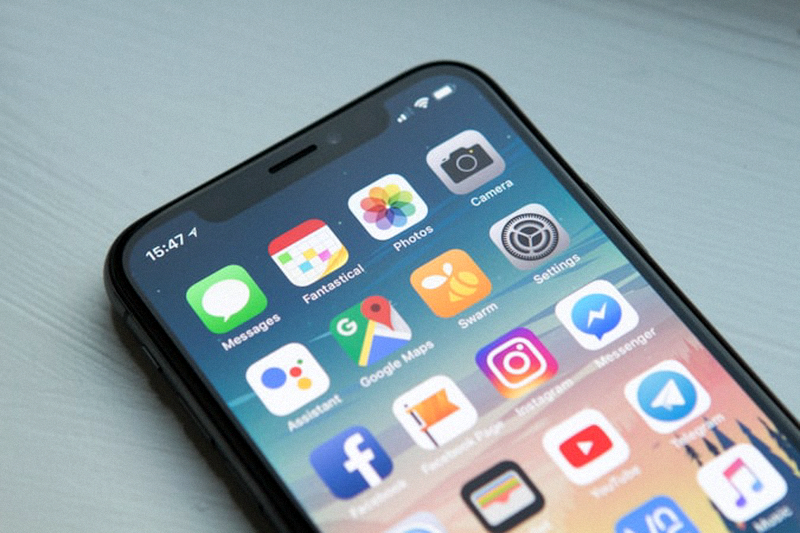
安装步骤:
- 打开您iPhone或iPad上的 App Store。
- 点击右下角的“搜索”标签。
- 在搜索框中输入 “快连VPN” 并搜索。
- 在结果中找到官方应用(开发者通常为官方公司名),点击旁边的“获取”按钮。
- 可能需要验证Face ID、Touch ID或Apple ID密码。
- 下载完成后,应用图标将出现在主屏幕上,点击即可打开。
注意: 请认准官方应用图标和开发者信息,避免下载到仿冒应用。
前往 App Store 下载
安装常见问题解答 (FAQ)
请尝试以下方法:1) 检查您的网络连接是否稳定;2) 刷新下载页面或重新点击下载链接;3) 尝试更换浏览器(如Chrome、Edge);4) 如果问题持续,请联系我们的 24小时技术支持。
快连VPN是安全软件,但部分安全软件可能会误报。请在安全软件弹出的提示中选择“允许”或“信任此程序”。您也可以暂时关闭安全软件进行安装,安装完成后再重新开启。
这是macOS的安全机制。请前往“系统偏好设置” > “安全性与隐私”。在“通用”标签页下,您会看到关于快连VPN被阻止的提示。点击“仍要打开”按钮即可。之后可能需要再次输入管理员密码确认。
请确保您已开启“允许安装来自未知来源的应用”选项。设置路径通常为:设置 > 安全 > 未知来源(不同品牌手机路径略有不同)。开启后即可正常安装从官网下载的APK文件。
请首先尝试重启快连VPN客户端。如果问题依旧,请检查:1) 设备网络是否正常;2) 防火墙是否阻止了VPN连接;3) 是否为最新版本。若仍无法解决,请访问我们的 帮助中心 或联系技术支持。